

AI Se PPT Kaise Banaye – अब के समय में अगर आपको PPT बनाना है तो आप बहुत सारे साइट्स में जाकर देखते है की कैसे ppt को बनाये और Design अच्छा कैसे करे साथ ही टाइम कम है। तो आपको जल्दी ppt चाहिए इसलिए हम बेस्ट tool लाये है, और काफी आसान भी है |
यही नहीं आप अपने Mobile या Laptop से भी Free Tools का use करके अपने Topic के हिसाब से Slides और उनका Design तैयार कर सकते है। और एक भेत्रिन ppt बना सकते है।
इस लेख में आपको सही Tool चुनने से लेकर PPT बनाने, उसे अपनी जरूरत के अनुसार Edit करने और आखिर में Download करने तक पूरा तरीका Step by Step बताया जाएगा।
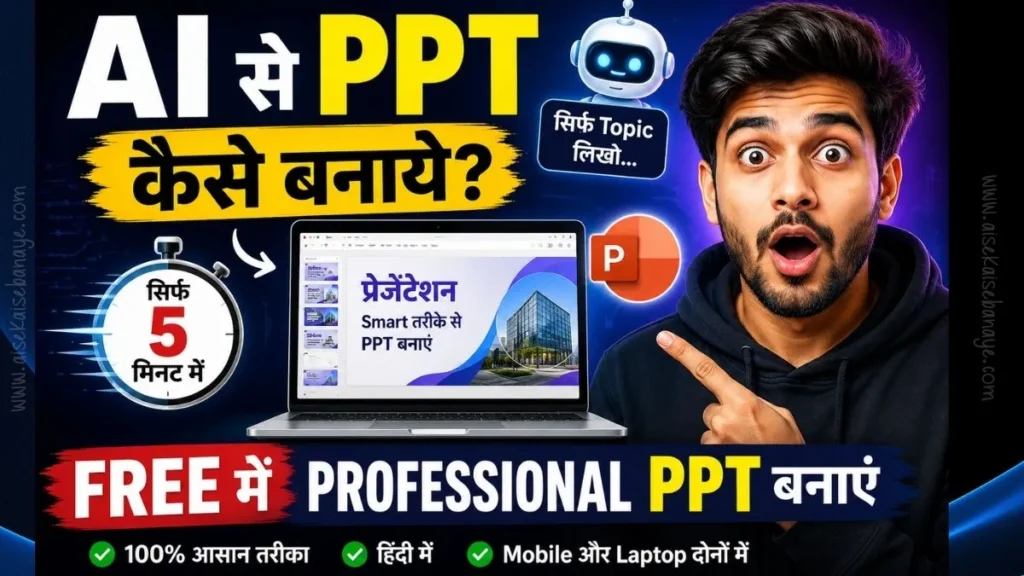
Table of Contents
ToggleAI Se PPT Kaise Banaye? Sabse Aasan Tarika
AI से PPT बनाने का सबसे simple तरीका है कि आप किसी अच्छे PPT बनाने वाले Tool को खोलें और उसमें अपनी Presentation का Topic डाले। इसके बाद Tool आपके Topic के हिसाब से एक Basic Design तैयार कर देगा।
ppt बनाने के लिए आपको Coding या Design की जरुरत नहीं पड़ती। बस आपको सही Tool लेना है, और अपना Topic देना है, PPT तैयार करनी है | और उसे Check करने के बाद Download करना है, आगे आपको यही पूरा तरीका आसान Steps में बताया गया है।
AI Se PPT Banane Ke Liye Kya Chahiye?
AI से PPT बनाने के लिए आपको ज्यादा चीजों की जरूरत नहीं होती। बस नीचे दी गई कुछ जरूरी चीजें होनी चाहिए, जिसके बाद आप आसानी से अपनी PPT बनाना शुरू कर सकते है।
PPT का Topic
सबसे पहले आपको पता होना चाहिए कि PPT किस Topic पर बनानी है। जैसे WATER , डिजिटल मार्केटिंग, भारत का इतिहास या कोई दूसरा विषय। Topic जितना साफ होगा, उतनी ही सही PPT तैयार करने में आसानी होगी।
Internet
PPT बनाने वाले ज्यादातर Tools को चलाने के लिए अच्छा Internet Connection होना जरूरी है। क्योंकि Presentation बनाने और उसे तैयार करने का काम Online होता है।
Gmail Account
कई Tools का इस्तेमाल करने के लिए आपको Gmail Account से Login करना पड़ सकता है। इसलिए पहले अपना Gmail Account तैयार रखें।
Mobile या Laptop
आप Mobile और Laptop दोनों से PPT बना सकते है। पर ज्यादा आसान Laptop होता है क्युकी इससे आप आसानी से edit भी कर सकते है।
AI PPT Tool
आखिर में आपको एक ऐसा Tool चाहिए जो आपके Topic के आधार पर PPT बनाने में मदद करे। आगे हम कुछ अच्छे Free Tools और उनका इस्तेमाल करने का तरीका भी जानेंगे।
Free Me AI Se PPT Banane Ke Best Tools
आज कई ऐसे Tools है जिनकी मदद से PPT बनाना पहले से काफी आसान हो गया है। इनमें आपको बस अपना Topic या जरूरी जानकारी देनी होती है, जिसके बाद Presentation तैयार करने में मदद मिलती है।
हालांकि हर Tool एक जैसा नहीं है। कुछ अच्छे Design के लिए बेहतर है, तो कुछ जल्दी Slides तैयार करने के लिए।
नीचे ऐसे ही कुछ अच्छे Tools दिए गए है, जिन्हें आप अपनी जरूरत के हिसाब से इस्तेमाल कर सकते है।
Canva AI Se PPT Kaise Banaye
Canva उन लोगों के लिए अच्छा विकल्प है जो आसान तरीके से सुंदर और Professional PPT बनाना चाहते है। इसमें कई तैयार Templates और Design विकल्प मिलते है।
आप अपने Topic के अनुसार Presentation तैयार करके बाद में Text, Images और Design को अपनी जरूरत के हिसाब से बदल सकते है।
यह खासतौर पर School, College, Office और सामान्य Presentation बनाने के लिए अच्छा है। इसकी मदद से Mobile और Laptop दोनों पर काम किया जा सकता है।
Gamma AI Se PPT Kaise Banaye
Gamma जल्दी Presentation तैयार करने के लिए एक अच्छा Tool है। आपको अपना Topic और जरूरी जानकारी देनी होती है, जिसके बाद यह Slides का एक Basic ढांचा तैयार करने में मदद करता है।
अगर आपके पास PPT बनाने के लिए कम समय है और आपको जल्दी एक अच्छी Presentation तैयार करनी है, तो यह उपयोगी हो सकता है।
तैयार होने के बाद Slides को जरूर Check करें और जरूरत के अनुसार जानकारी बदलें।
Microsoft Copilot Se PPT Kaise Banaye
Microsoft Copilot उन लोगों के लिए उपयोगी है जो Microsoft के Tools के साथ काम करते है। इसकी मदद से Presentation के लिए Content और Slides तैयार करने में सहायता मिल सकती है।
अगर आप Office या काम से जुड़ी PPT बनाते है, तो यह आपके लिए एक अच्छा विकल्प हो सकता है। खासकर जब आपको किसी Topic की जानकारी को जल्दी Presentation के रूप में तैयार करना हो।
Google Gemini Se PPT Kaise Banaye
Google Gemini की मदद से आप अपनी PPT के लिए Topic के अनुसार जरूरी Content, मुख्य Points और Slides का क्रम तैयार कर सकते है। इससे आपको यह सोचने में कम समय लगता है कि हर Slide में क्या लिखना है।
यह उन लोगों के लिए अच्छा है, जो पहले अपनी PPT का पूरा Content तैयार करना चाहते है, और बाद में उसे किसी Presentation Tool में डालकर Design करना चाहते है।
| Tool | Free है? | किसके लिए Best है? |
|---|---|---|
|
Canva |
हाँ, कुछ सुविधाएं |
सुंदर Design और आसान PPT |
|
Gamma |
हाँ, सीमित उपयोग |
जल्दी Presentation तैयार करने के लिए |
|
Microsoft Copilot |
कुछ सुविधाएं Free |
Office और काम से जुड़ी PPT |
|
Google Gemini |
हाँ, कुछ सुविधाएं |
PPT का Content और मुख्य Points तैयार करने के लिए |
अपनी जरूरत के हिसाब से इनमें से Tool चुन सकते है। अगर आपको आसान और सुंदर Design चाहिए तो Canva, जल्दी Presentation तैयार करनी है |
तो Gamma, Office के काम के लिए Microsoft Copilot और PPT का Content तैयार करने के लिए Google Gemini उपयोगी हो सकते है।
Canva Se AI PPT Kaise Banaye? Step-by-Step Guide
अगर आप पहली बार PPT बना रहे है, तो Canva से शुरू करना आसान रहेगा। इसमें आपको हर Slide को शुरू से बनाने की जरूरत नहीं पड़ती।
आप अपना Topic देकर Presentation तैयार कर सकते है, और बाद में उसे अपनी जरूरत के हिसाब से बदल भी सकते है।
नीचे पूरा तरीका आसान Steps में समझें।
1. Canva खोलें और Login करें
सबसे पहले अपने Mobile या Laptop में Canva खोलें। अगर आपका Account नहीं है, तो अपने Gmail से आसानी से Login कर सकते है।
Login करने के बाद आपको Canva का मुख्य पेज दिखाई देगा।
2. Presentation चुनें
अब ऊपर दिए गए Search Box में Presentation लिखकर Search करें। इसके बाद आपको अलग-अलग तरह के Presentation Templates दिखाई देंगे।
आप अपनी जरूरत के हिसाब से कोई Template चुन सकते है। अगर आप शुरू से नई PPT बनाना चाहते है, तो खाली Presentation का विकल्प भी चुन सकते है।
3. अपना Topic या Prompt लिखें
अब Canva में अपना वह Topic लिखें जिस पर आपको PPT बनानी है। कोशिश करें कि आपका Topic साफ हो और उसमें जरूरी जानकारी भी दी गई हो।
उदाहरण के लिए, अगर आपको WATER पर 10 Slides की PPT बनानी है, तो आप इस तरह लिख सकते है:
“WATER पर 10 Slides की हिंदी PPT बनाएं। इसमें परिचय, WATER का महत्व, पानी की कमी के कारण, पानी बचाने के तरीके और निष्कर्ष शामिल करें।”
Topic और जरूरी जानकारी साफ लिखने से आपकी Presentation बेहतर तरीके से तैयार होगी।
4. Presentation तैयार करें
अब अपने दिए गए Topic के आधार पर Canva से Presentation तैयार करें। इसके बाद आपको अलग-अलग Slides दिखाई देंगी।
हर Slide को एक बार ध्यान से देखें। जरूरी नहीं कि तैयार हुई हर जानकारी बिल्कुल सही या आपकी जरूरत के अनुसार ही हो, इसलिए आगे बढ़ने से पहले Content जरूर Check करें।
5. Slides को अपनी जरूरत के हिसाब से Edit करें
अगर किसी Slide में Text ज्यादा है, गलत है या आपको पसंद नहीं आ रहा है, तो उस पर Click करके उसे बदल सकते है।
जरूरत के अनुसार:
- Text बदल सकते है |
- नई Slide जोड़ सकते है |
- किसी Slide को हटा सकते है |
- Heading बदल सकते है |
- Design बदल सकते है |
कोशिश करें कि हर Slide में बहुत ज्यादा Text न हो। जरूरी जानकारी को छोटे Points में रखना ज्यादा अच्छा रहता है।
6. Images और Text जरूर Check करे
PPT तैयार होने के बाद उसे बिना देखे Download न करें। हर Slide को एक-एक करके Check करें।
खासतौर पर यह देखें कि:
- सभी जानकारी सही है या नहीं
- कहीं गलत शब्द या वर्तनी तो नहीं है
- Images Topic से जुड़ी हुई है या नहीं
- कोई Text कटा हुआ तो नहीं है
- एक ही बात बार-बार तो नहीं लिखी गई है
अगर कहीं कोई गलती दिखे, तो पहले उसे ठीक करें।
7 . PPT को Download करें
सब कुछ Check करने के बाद ऊपर दिए गए Share या Download विकल्प पर जाएं। वहां File Type में Microsoft PowerPoint (.pptx) चुनें और फिर Download कर लें।
अब आपकी PPT तैयार है। Download करने के बाद उसे एक बार अपने Mobile या Laptop में खोलकर देख लें, ताकि यह पता चल सके कि सभी Slides सही तरीके से दिखाई दे रही है।
Gamma AI Se PPT Kaise Banaye?
अगर आप Canva के अलावा कोई दूसरा तरीका देख रहे है, तो Gamma भी PPT बनाने के लिए इस्तेमाल किया जा सकता है। इसमें आपको अपने Presentation का Topic और जरूरी जानकारी देनी होती है। इसके बाद आपके दिए गए Topic के आधार पर Slides तैयार हो जाती है।
नीचे इसका आसान तरीका दिया गया है।
1. Gamma खोलें और Login करें
सबसे पहले अपने Mobile या Laptop में Gamma की Website खोलें। इसके बाद अपने Gmail Account से Login करें।
2. नई Presentation बनाना शुरू करें
Login करने के बाद नई Presentation बनाने का विकल्प चुनें। यहां आपको अपना Topic या जिस विषय पर PPT बनानी है, उसकी जानकारी लिखने का विकल्प मिलेगा।
3. अपना Topic साफ तरीके से लिखें
PPT किस विषय पर बनानी है, यह साफ लिखें। साथ में यह भी बता सकते है कि आपको कितनी Slides चाहिए और उनमें क्या जानकारी शामिल करनी है।
उदाहरण के लिए आप लिख सकते है:
“WATER पर 10 Slides की हिंदी PPT बनाएं। इसमें WATER का परिचय, इसका महत्व, पानी की कमी के कारण, पानी बचाने के आसान तरीके और निष्कर्ष शामिल करें।”
4. Presentation तैयार करें
अब अपनी जानकारी देने के बाद Presentation तैयार करने का विकल्प चुनें। कुछ समय बाद आपके Topic के आधार पर Slides तैयार हो जाएंगी।
5. Slides को जरूर Check और Edit करना है
तैयार हुई PPT को बिना देखे Download न करें। हर Slide को खोलकर देखें और जरूरत पड़ने पर Text, Heading या Images बदलें।
यह जरूर जांच लें कि सभी जानकारी सही है और कोई जरूरी Point छूटा तो नहीं है।
6. Last mein PPT Download करें
सब कुछ सही करने के बाद Export या Download का विकल्प चुनें। वहां उपलब्ध Format में अपनी जरूरत के अनुसार File Download करें। अगर आपको PowerPoint File चाहिए, तो पहले यह जरूर देख लें कि उस समय आपके चुने हुए Plan में .pptx Export उपलब्ध है या नहीं।
इस तरह आप Canva के अलावा Gamma का इस्तेमाल करके भी अपने Topic पर जल्दी Presentation तैयार कर सकते है।
AI Se PPT Banane Ke Liye Best Prompt Kaise Likhein?
अच्छी PPT बनाने के लिए सिर्फ Topic लिख देना हमेशा काफी नहीं होता। अगर आप साफ तरीके से बताते है कि आपको किस विषय पर, कितनी Slides की और किस तरह की Presentation चाहिए, तो तैयार होने वाली PPT आपकी जरूरत के ज्यादा करीब होती है।
Prompt लिखते समय इन बातों को जरूर शामिल करें:
- PPT का मुख्य Topic क्या है
- कितनी Slides चाहिए
- किस भाषा में PPT चाहिए
- कौन-कौन से जरूरी Points शामिल करने है
- PPT किसके लिए बनाई जा रही है
- Design कैसा चाहिए
उदाहरण के लिए, सिर्फ “WATER पर PPT बनाएं” लिखने के बजाय आप इस तरह लिख सकते है:
ये भी पढ़े – AI Se Chatbot Kaise Banaye? Free मैं आसान तरिका
“WATER पर 10 Slides की हिंदी PPT बनाएं। पहली Slide में Title, दूसरी में परिचय, इसके बाद WATER का महत्व, पानी की कमी के कारण, पानी बचाने के आसान तरीके, उदाहरण और आखिर में निष्कर्ष शामिल करें। Design सरल और Professional रखें।”
AI Se Hindi Me PPT Kaise Banaye?
अगर आपको हिंदी में PPT बनानी है, तो शुरुआत में ही साफ बता दें कि पूरी Presentation हिंदी में चाहिए। कई बार सिर्फ Topic लिखने पर Text दूसरी भाषा में आ सकता है, इसलिए Topic के साथ भाषा का नाम जरूर लिखें।
हिंदी में Topic कैसे लिखें?
आप अपना Topic सीधे हिंदी में लिख सकते है। साथ में यह भी बता सकते है कि आपको कितनी Slides चाहिए और किन जरूरी बातों को शामिल करना है।
उदाहरण के लिए:
” WATER पर 10 Slides की हिंदी PPT बनाएं। इसमें WATER का परिचय, महत्व, पानी की कमी के कारण, पानी बचाने के तरीके और निष्कर्ष शामिल करें। “
अगर आपको आसान हिंदी चाहिए, तो यह भी लिख सकते है कि “भाषा सरल और आसानी से समझ आने वाली रखें।”
हिंदी में Text कैसे तैयार करें?
PPT तैयार होने के बाद हर Slide का Text एक बार जरूर पढ़ें। अगर कहीं English या कोई मुश्किल शब्द आ गया है, तो उसे बदल सकते है।
ध्यान रखें कि हर Slide में बहुत ज्यादा Text न हो। लंबे Paragraph की जगह जरूरी जानकारी को छोटे Points में रखना बेहतर रहता है। इससे PPT देखने और समझने में आसानी होती है।
Font और Formatting को कैसे Check करना है ?
हिंदी PPT बनाते समय Font और Formatting जरूर जांचें। कई बार Download करने के बाद हिंदी के शब्द सही दिखाई नहीं देते या Text का आकार बदल जाता है।
PPT Download करने से पहले और बाद में यह जरूर देखें:
- हिंदी के सभी शब्द सही दिखाई दे रहे है या नहीं
- कोई शब्द कट तो नहीं रहा
- Font आसानी से पढ़ा जा रहा है या नहीं
- Heading और सामान्य Text का आकार सही है या नहीं
- सभी Slides में Formatting एक जैसी है या नहीं
- कहीं English Text गलती से तो नहीं रह गया
अगर सब कुछ सही दिखाई दे रहा है, तो आपकी हिंदी PPT इस्तेमाल करने के लिए तैयार है।
Mobile Se AI PPT Kaise Banaye?
अगर आपके पास Laptop नहीं है, तो आप अपने Mobile से भी आसानी से PPT बना सकते है। इसके लिए आपको बस अच्छा Internet और कोई ऐसा Tool चाहिए जो Mobile में सही तरीके से काम करता हो।
Canva जैसे Tools की मदद से आप Topic देकर Presentation तैयार कर सकते है और बाद में उसमें बदलाव भी कर सकते है।
नीचे आसान तरीका देखें।
1. अपने Mobile में Tool को खोल लो
सबसे पहले अपने Mobile में Canva या कोई दूसरा PPT बनाने वाला Tool खोलें। अगर जरूरत हो तो अपने Gmail Account से Login करें।
2. PPT का Topic लिखो
अब साफ तरीके से लिखें कि आपको किस Topic पर PPT बनानी है। साथ में कितनी Slides चाहिए और उनमें क्या-क्या जानकारी चाहिए, यह भी बता दें।
3. तैयार Slides को देखो
PPT तैयार होने के बाद सभी Slides को एक-एक करके देखें। अगर कहीं Text गलत है, ज्यादा है या कोई जरूरी जानकारी छूट गई है, तो उसे अपने हिसाब से ठीक कर लें।
4. Design और Text को ठीक करलो
Mobile की छोटी Screen पर काम करते समय Text और Images को ध्यान से देखें। यह जरूर जांचें कि कोई शब्द कट तो नहीं रहा और सभी जानकारी आसानी से पढ़ी जा रही है।
5. PPT Download करलो
सब कुछ Check करने के बाद Download का विकल्प चुनें। अगर आपको PowerPoint File चाहिए, तो .pptx Format चुनकर PPT Download करें। Download होने के बाद File को एक बार खोलकर जरूर देख लें कि सभी Slides सही दिखाई दे रही है।
इस तरह आप बिना Laptop के सिर्फ अपने Mobile से भी आसानी से PPT तैयार कर सकते है।
AI Se Banayi PPT Ko Professional Kaise Banaye?
PPT तैयार होने के बाद उसे सीधे Download करके इस्तेमाल न करें। थोड़ी सी जांच और जरूरी बदलाव करने से वही Presentation ज्यादा साफ और Professional लग सकती है। इसके लिए नीचे दी गई बातों का ध्यान रखें।
तैयार Text को बिना पढ़े Copy न करें
PPT में जो भी Text तैयार हुआ है, उसे पहले ध्यान से पढ़ें। कोई जानकारी गलत, अधूरी या आपके Topic से अलग लगे तो उसे बदल दें। जरूरत के अनुसार अपनी तरफ से भी जरूरी जानकारी जोड़ें।
सभी Facts जरूर Check कर लेना
खासतौर पर तारीख, आंकड़े, नाम और दूसरी जरूरी जानकारी को जरूर जांचें। गलत जानकारी होने से पूरी Presentation का असर खराब हो सकता है।
Slides में ज्यादा Text न रखें
एक Slide में बहुत ज्यादा जानकारी भरने से उसे पढ़ना मुश्किल हो जाता है। कोशिश करें कि हर Slide में सिर्फ जरूरी Points हों। लंबे Paragraph की जगह छोटे Points का इस्तेमाल करें।
Topic से जुड़ी Images लगा लेना
Images ऐसी चुनें जो आपकी बात को समझने में मदद करें। सिर्फ Slide को सुंदर दिखाने के लिए बिना मतलब की Images न लगाएं। हर Image आपके Topic से जुड़ी होनी चाहिए।
सभी Slides का Design एक जैसा रखना
हर Slide का Design पूरी तरह अलग रखने से PPT बिखरी हुई लग सकती है। कोशिश करें कि Font, Heading का आकार और Design एक जैसा रहे। इससे पूरी Presentation ज्यादा साफ और Professional दिखाई देती है।
Download करने से पहले पूरी PPT Check जरूर करे
अंत में सभी Slides को एक बार शुरू से आखिर तक देखें। Text, Images, Facts और Design सही है या नहीं, यह जांच लें। इसके बाद ही PPT को Final Download करें।
इन छोटी बातों का ध्यान रखने से आपकी Presentation ज्यादा साफ, समझने में आसान और Professional लग सकती है।
AI Se Kis Type Ki PPT Bana Sakte Hain?
इस तरीके से आप अलग-अलग कामों के लिए PPT तैयार कर सकते है। बस आपको अपना Topic साफ तरीके से बताना होता है ,और यह भी लिखना होता है, कि Presentation में कौन-कौन सी जरूरी जानकारी चाहिए। नीचे कुछ आम उदाहरण दिए गए है।
School और College की PPT
किसी Subject या Topic पर Presentation बना सकते है। जैसे पर्यावरण संरक्षण, WATER , विज्ञान, इतिहास या किसी दूसरे विषय पर। आप पहले से तय कर सकते है कि कितनी Slides चाहिए और हर Slide में क्या जानकारी होनी चाहिए।
Project Presentation
अपने School, College या किसी दूसरे Project को समझाने के लिए PPT बना सकते है। इसमें Project का lakshy होता है, जानकारी, काम करने का तरीका, नतीजे और लास्ट में result शामिल की जा सकती है।
Business PPT
Business से जुड़ी Presentation में अपने Product, Service, Business Plan, Sales या किसी नई योजना के बारे में जानकारी दी जा सकती है। जरूरत के अनुसार Charts, आंकड़े और जरूरी Points भी शामिल किए जा सकते है।
Seminar PPT
Seminar में किसी Topic को लोगों के सामने समझाने के लिए साफ और कम Text वाली PPT की जरूरत होती है। इसमें Topic का परिचय, मुख्य Points, उदाहरण और result शामिल किए जा सकते है।
Office Presentation
Office Meeting, Report या किसी काम की जानकारी देने के लिए Presentation तैयार की जा सकती है। इसमें जरूरी आंकड़े, काम की प्रगति, अगले कदम और दूसरे महत्वपूर्ण Points शामिल किए जा सकते है।
Marketing PPT
Marketing से जुड़ी PPT में किसी Product या Service, उसके फायदे, Target Customers और Marketing Plan के बारे में बताया जा सकता है। इसे जरूरत के अनुसार साफ Design और सही जानकारी के साथ तैयार करें।
इस तरह School से लेकर Office और Business तक, अलग-अलग जरूरतों के लिए PPT बनाई जा सकती है। अच्छी PPT के लिए Topic साफ रखें और तैयार होने के बाद सभी जानकारी एक बार जरूर Check करें।
AI Se PPT Banane Ke Fayde Aur Nuksan
इस तरीके से PPT बनाने के कुछ फायदे है, लेकिन कुछ बातों का ध्यान रखना भी जरूरी है। नीचे आसान तरीके से दोनों को समझें।
| फायदे | नुकसान |
|---|---|
|
कम समय में PPT तैयार हो सकती है |
तैयार जानकारी में गलती हो सकती है |
|
Design बनाने में कम मेहनत लगती है |
हर बार आपकी जरूरत के अनुसार सही PPT नहीं मिलती |
|
Topic के हिसाब से Slides तैयार करने में मदद मिलती है |
कई बार Text या जानकारी बदलनी पड़ सकती है |
|
शुरुआत करने वालों के लिए भी आसान है |
बिना Check किए इस्तेमाल करना सही नहीं है |
|
Mobile और Laptop दोनों से काम किया जा सकता है |
कुछ अच्छे Features Free में सीमित हो सकते है |
सबसे अच्छा तरीका यही है कि PPT तैयार होने के बाद उसे एक बार जरूर देखें। जरूरी जानकारी, Facts, Text और Design Check करने के बाद ही उसे इस्तेमाल करें।
AI Se PPT Banate Samay Ye Galtiyan Na Karein
PPT बनाते समय कुछ छोटी गलतियां पूरी Presentation को खराब कर सकती है। नीचे दी गई बातों का ध्यान रखेंगे, तो आपकी PPT ज्यादा साफ और समझने में आसान बनेगी।
बहुत लंबा या समझ में न आने वाला Prompt न लिखें
Prompt में बेकार की ज्यादा जानकारी न भरें। साफ-साफ लिखें कि PPT किस Topic पर चाहिए, कितनी Slides चाहिए और उसमें कौन-कौन सी जरूरी बातें शामिल करनी है।
बहुत उलझा हुआ Prompt देने से आपकी जरूरत के अनुसार सही Presentation बनना मुश्किल हो सकता है।
बिना Check किए PPT Download मत करना
PPT तैयार होते ही उसे सीधे Download करके इस्तेमाल न करें। पहले सभी Slides को एक-एक करके देखें। कहीं कोई जानकारी गलत, अधूरी या बेकार तो नहीं है, यह जरूर जांच लें।
गलत Facts को अनदेखा मत करना
तारीख, नाम, आंकड़े और दूसरी जरूरी जानकारी जरूर Check करें। अगर कोई Fact गलत है, तो उसे ठीक करें। खासतौर पर School, College, Office या Business की Presentation में गलत जानकारी नहीं होनी चाहिए।
हर Slide में ज्यादा Text न भरें
एक ही Slide में बहुत ज्यादा Text लिखने से उसे पढ़ना मुश्किल हो जाता है। सिर्फ जरूरी जानकारी रखें और लंबे Paragraph की जगह छोटे Points का इस्तेमाल करें। इससे सामने वाले को आपकी बात जल्दी समझ आएगी।
एक ही Image को बार-बार इस्तेमाल नहीं करना है
हर Slide में एक जैसी Image लगाने से PPT देखने में अच्छी नहीं लगती। कोशिश करें कि अलग-अलग Slides के लिए Topic से जुड़ी और अलग Images इस्तेमाल करें। इससे आपकी Presentation ज्यादा बेहतर दिखाई देती है।
इन गलतियों से बचने के बाद PPT तैयार होने पर एक बार उसे शुरू से आखिर तक देखकर जरूर Check करें। इससे आपको छोटी गलतियां भी समय रहते दिखाई दे जाएंगी।
People also ask – FAQ
जी हां दोस्त Canva और Gamma जैसे Tools में Free विकल्प मिलते है। कुछ खास Features के लिए अलग Plan की जरूरत हो सकती है।
Topic के साथ साफ लिखें कि आपको हिंदी में PPT चाहिए। तैयार होने के बाद Text और Font जरूर Check करें।
Yes, Mobile से भी PPT बनाई जा सकती है। आप Topic देकर Slides तैयार, Edit और Download कर सकते है।
आसान Design के लिए Canva और जल्दी Presentation तैयार करने के लिए Gamma अच्छा विकल्प हो सकता है।
Yes, कुछ Tools में PowerPoint (.pptx) Format में Download या Export का विकल्प मिलता है।
सामान्य PPT कुछ मिनट में तैयार हो सकती है। बाद में जानकारी और Design Check करने में थोड़ा समय लग सकता है।
आशा करता हु दोस्तों आपको ये AI Se App Kaise Banaye वाला topic अच्छा लगा होगा। आपके मन में कुछ भी question हो तो हमें comment करके पूछ सकते है।
और दोस्तों इस पोस्ट को अपने dosto तक जरूर शेयर करे ताकि उन्हें भी इसकी जानकारी हो और वो भी आगे अच्छा करे।


Me app banana chahta hu jiska nam majoor ap hai jisme koi bhi khar bethe hi plumber, mazdoor jaise koi bhi vyakti ko kM ke liye booLa sakata hai
SAVE EARTH SAVE WATER 💧20 pages
Hello 👋
Pingback: AI Se Website Kaise Banaye? सबसे आसान तरीका Hindi में
PPT ready from you
Thank you for please made my PPT
Pingback: AI Se Game Kaise Banaye? बिना Coding के पहला Game ऐसे बनाएं
Neel boat model pay presentation
aisekaisebanaye.com/ai-se-game-kaise-banaye/
Prince tuition academy ka m banana hai
Apna PlayStation academy app banana hai